
RingMouse
Der Actions Ring aus Logi Options+ als kleine eigenständige Windows-App – mit Akkustand, DPI, Tastenbelegung und Profilen pro Programm. Kein Treiber, keine Telemetrie, kein Netzwerkzugriff.
- Sprache
- C#
- Version
- v1.1.1
- Aktualisiert
Gebaut mit AIIdee, Anforderungen und Tests: ich. Code: AI.
RingMouse.exe · 63 MB · 4. Okt. 2026 · Alle Dateien (6) ↗
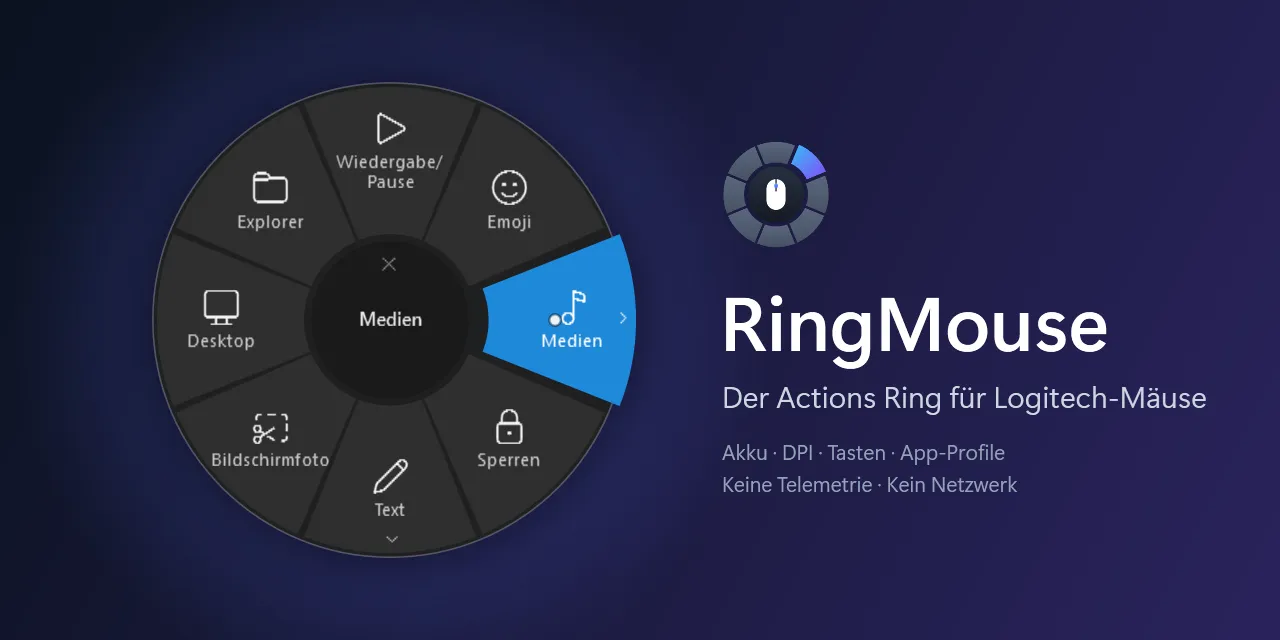
Logi Options+ hat eine Funktion, die ich wirklich jeden Tag benutze: den Actions Ring. Ein Tastendruck an der Maus, und direkt am Mauszeiger öffnet sich ein Ring mit Aktionen – Mediensteuerung, Emoji-Auswahl, Screenshot, ein Programm. In eine Richtung ziehen, loslassen, fertig.
Für diese eine Funktion installiert Options+ allerdings Hintergrunddienste, einen Plugin-Service und jede Menge Software, die ich nicht brauche – und schaltet dabei die Klick-Auswertung der Maus wieder ein. RingMouse begann mit einer einfachen Frage: Wie klein kann diese Funktion eigentlich sein?
Was es kann
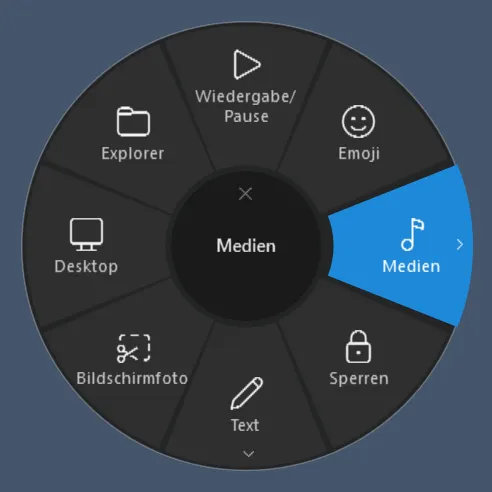
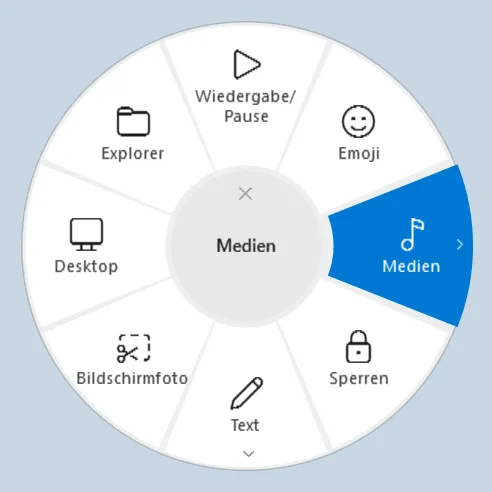
- Der Ring: kurz tippen und er bleibt offen, oder gedrückt halten, zielen, loslassen. Untermenüs öffnen sich, wenn man bei gehaltener Taste über ein Segment hinauszieht. Er folgt dem Windows-Design und der Akzentfarbe; Größe, Farben und Deckkraft sind einstellbar.
- Alles drumherum: Akkustand im Infobereich mit Warnungen bei 20, 10 und 5 %, DPI, Belegung der übrigen Tasten und Profile pro Programm, die nur das ändern, was man ausdrücklich festlegt.
- Der Umstieg ist schmerzlos: RingMouse übernimmt den vorhandenen Actions Ring, die Tastenbelegung und die App-Profile direkt aus Logi Options+.
- Eine Datei: eine einzige, eigenständige
.exe. Kein Treiber, keine Adminrechte, keine Telemetrie und keine Netzwerkverbindungen – alles bleibt auf dem Rechner.
Unter der Haube
RingMouse spricht HID++ 2.0 direkt mit der Maus – über Bluetooth LE, USB-Kabel oder einen Bolt-/Unifying-Empfänger. Welche Tasten sich umleiten lassen, fragt es immer beim Gerät selbst ab; nichts ist fest einprogrammiert. Bluetooth-Mäuse vergessen nach Standby oder Neuverbindung gern ihre Einstellungen, deshalb setzt RingMouse die Umleitungen nach jedem Verbindungsaufbau, Standby und Entsperren neu, und ein Wächter prüft alle 30 Sekunden, ob noch alles stimmt.
Vom Tastendruck bis zum ersten sichtbaren Bild des Rings vergehen rund 24 ms. Gebaut mit .NET 10 und WPF, getestet mit einer MX Vertical – andere Logitech-Mäuse mit HID++ 2.0 sollten ebenfalls funktionieren, Rückmeldungen sind willkommen.
// Changelog
RingMouse v1.1.1
Changes
- New logo and app icon (taskbar, Explorer, settings window).
- The file description of
RingMouse.exenow calls RingMouse what it is: an alternative to the Actions Ring of Logi Options+ – not a replacement for Options+ as a whole. - No functional changes compared to v1.1.0.
Downloads
File What it is RingMouse.exeThe app – a single self-contained file, no installation and no .NET needed RingMouse-uiAccess.zipOptional variant that may also operate windows running with admin rights (see the README) ringmouse-probe.exeDiagnostic tool for bug reports SHA256SUMS.txtSHA-256 checksums of all files Updating: quit RingMouse (tray → Exit), replace
RingMouse.exe, start it again. The exe is not code-signed, so Windows SmartScreen may warn on the first start: More info → Run anyway.
Deutsch: Neues Logo und App-Icon; die Dateibeschreibung der Exe nennt RingMouse jetzt eine Alternative zum Actions Ring von Logi Options+ statt eines Ersatzes für Options+. Keine funktionalen Änderungen gegenüber v1.1.0.
RingMouse v1.1.0
New
- Import from Logi Options+: takes over the Actions Ring with its folders, the button assignments and the app profiles of an installed Options+ – in the first-run setup or under Settings → General. A preview shows what is taken over and what not (e.g. actions of the Excel or Teams plugins); you choose the parts.
- Export and import of the RingMouse configuration (e.g. for another computer), including Actions Ring presets
exported from Options+ (
.lp5). A backup is created before every import. RingMouse.exe --import-report <file>shows what an Options+ import would produce, without changing anything.
Downloads
File What it is RingMouse.exeThe app – a single self-contained file, no installation and no .NET needed RingMouse-uiAccess.zipOptional variant that may also operate windows running with admin rights (see the README) ringmouse-probe.exeDiagnostic tool for bug reports SHA256SUMS.txtSHA-256 checksums of all files Updating: quit RingMouse (tray → Exit), replace
RingMouse.exe, start it again. The exe is not code-signed, so Windows SmartScreen may warn on the first start: More info → Run anyway.
Deutsch: Neu ist der Import aus Logi Options+ (Actions Ring samt Ordnern, Tastenbelegungen und App-Profile – in der Ersteinrichtung oder unter Einstellungen → Allgemein) sowie Export und Import der RingMouse-Konfiguration, auch von aus Options+ exportierten Ring-Presets (
.lp5). Vor jedem Import wird eine Sicherung angelegt. Details im deutschen README.RingMouse v1.0.0
First public release of RingMouse – the Actions Ring of Logi Options+ as a small standalone app for Windows, plus the mouse functions that go with it: battery level in the tray, DPI, button assignments and per-app profiles for Logitech mice. It covers only these mouse functions, not the rest of Options+. No telemetry, no network access. English and German user interface.
Downloads
File What it is RingMouse.exeThe app – a single self-contained file, no installation and no .NET needed RingMouse-uiAccess.zipOptional variant that may also operate windows running with admin rights (see the README) ringmouse-probe.exeDiagnostic tool for bug reports SHA256SUMS.txtSHA-256 checksums of all files Getting started
- Copy
RingMouse.exeto a permanent folder, e.g.%LOCALAPPDATA%\Programs\RingMouse\, and start it. - Quit Logi Options+ (it fights over the same buttons).
- When your mouse is connected, press the button that should open the Actions Ring – done.
The exe is not code-signed, so Windows SmartScreen may warn on the first start: More info → Run anyway.
Tested with the MX Vertical over Bluetooth. Other Logitech mice with HID++ 2.0 (Bluetooth, Bolt, Unifying, cable) should work – please report your results in an issue.
Deutsch: Erste öffentliche Version.
RingMouse.exean einen festen Ort kopieren (z.B.%LOCALAPPDATA%\Programs\RingMouse\) und starten, Logi Options+ beenden, dann die Maustaste drücken, die den Actions Ring öffnen soll. SmartScreen warnt beim ersten Start, weil die Datei nicht signiert ist: Weitere Informationen → Trotzdem ausführen. Details im deutschen README.- Copy
// READMETechnische Details aus der README
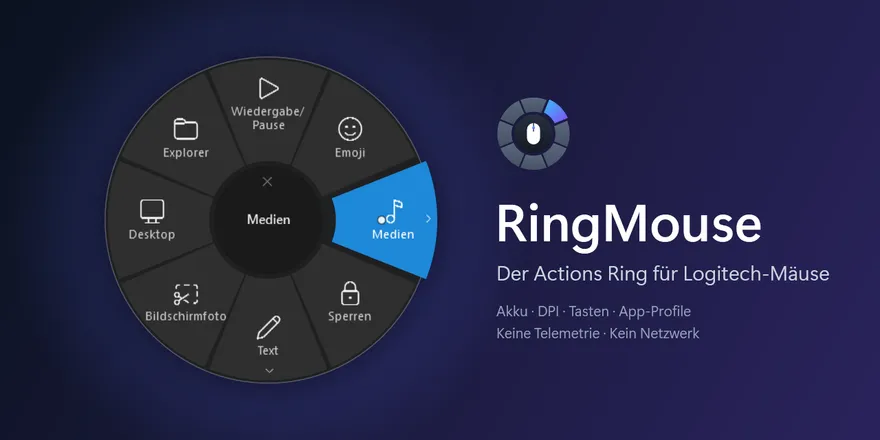
Der Actions Ring von Logi Options+ als kleine eigenständige App für Windows 11 – dazu die Mausfunktionen, die dazugehören: Akku-Anzeige im Tray mit Warnungen, DPI, Belegung weiterer Tasten und App-Profile für Logitech-Mäuse. RingMouse übernimmt nur diese Mausfunktionen; alles andere von Options+ (Tastaturen, Webcams, Flow, Smart Actions, Beleuchtung, Firmware-Updates …) gehört nicht dazu. Kein Treiber, keine Adminrechte, keine Telemetrie, keine Netzwerkzugriffe.
- Spricht HID++ 2.0 direkt mit der Maus (Bluetooth LE, USB-Kabel oder Bolt-/Unifying-Empfänger).
- Tasten werden per
REPROG_CONTROLS_V4(0x1B04) umgeleitet. Die vorhandenen Tasten (CIDs) werden immer vom Gerät erfragt, nichts ist hartkodiert. - Umleitungen werden in folgenden Fällen neu gesetzt: nach Reconnect (0x1D4B), Standby, Entsperren, beim Wiederauftauchen des Geräts und wenn der Watchdog (alle 30 s) eine verlorene Umleitung findet.
- Wird Abmelden oder Herunterfahren abgebrochen, startet RingMouse nach etwa 20 s von selbst wieder.
- Die Konfiguration steht in einer JSON-Datei und wird bei Änderungen sofort neu geladen.
- Die Oberfläche gibt es auf Deutsch und Englisch (folgt der Windows-Anzeigesprache, umschaltbar).
Unterstützte Mäuse: Logitech-Mäuse mit HID++ 2.0, direkt per Bluetooth, über einen Bolt- oder Unifying-Empfänger
oder per Kabel. Akku über 0x1004, 0x1001 oder 0x1000, DPI über 0x2201 oder 0x2202. Getestet ist bisher die
MX Vertical über Bluetooth; andere Modelle sollten funktionieren – Rückmeldungen sind willkommen (siehe
CONTRIBUTING.md).
Screenshots
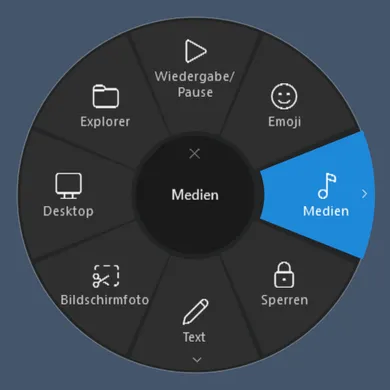
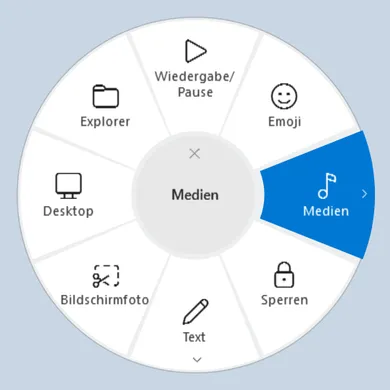
Der Ring – folgt dem Windows-Design; Größe, Farben und Deckkraft sind einstellbar:
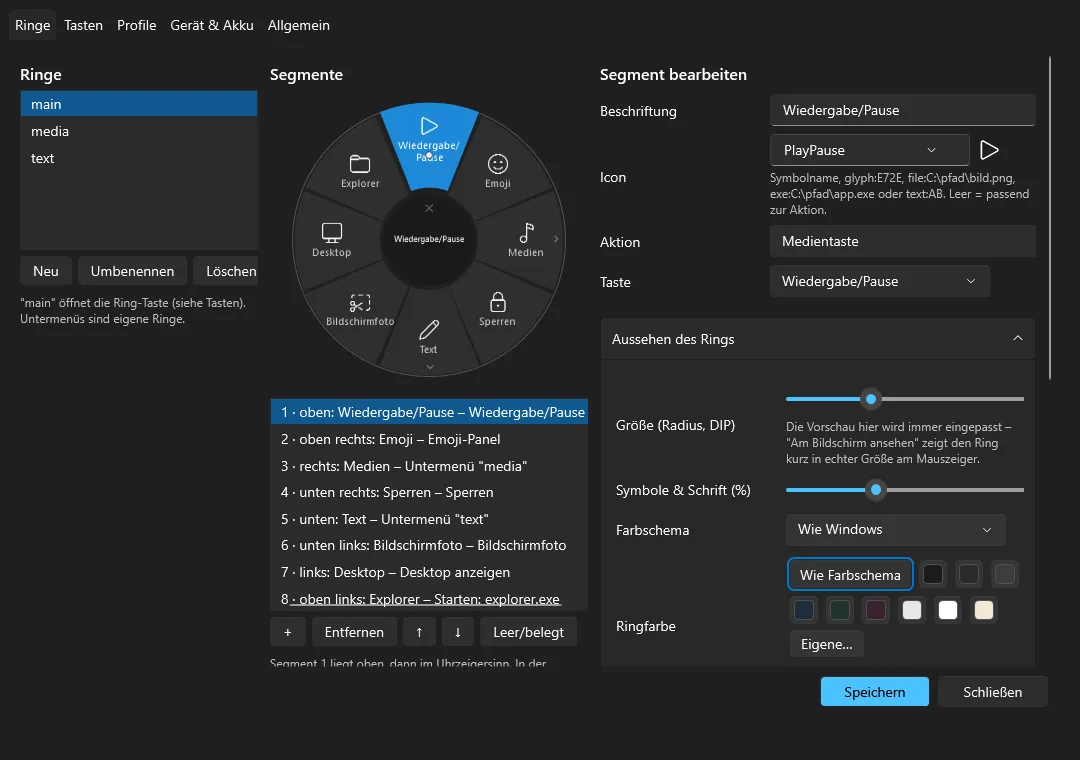
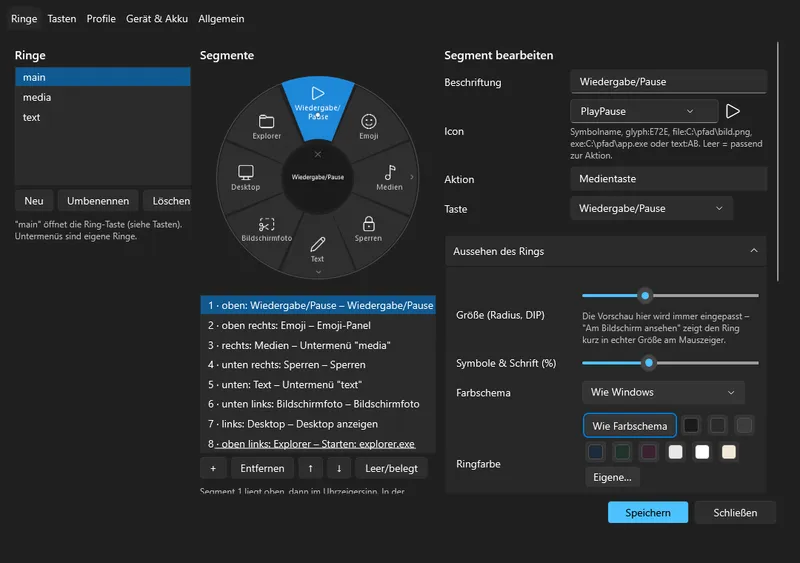
Einstellungen – Ringe mit Live-Vorschau bearbeiten; Tasten wählst du einfach durch Drücken:
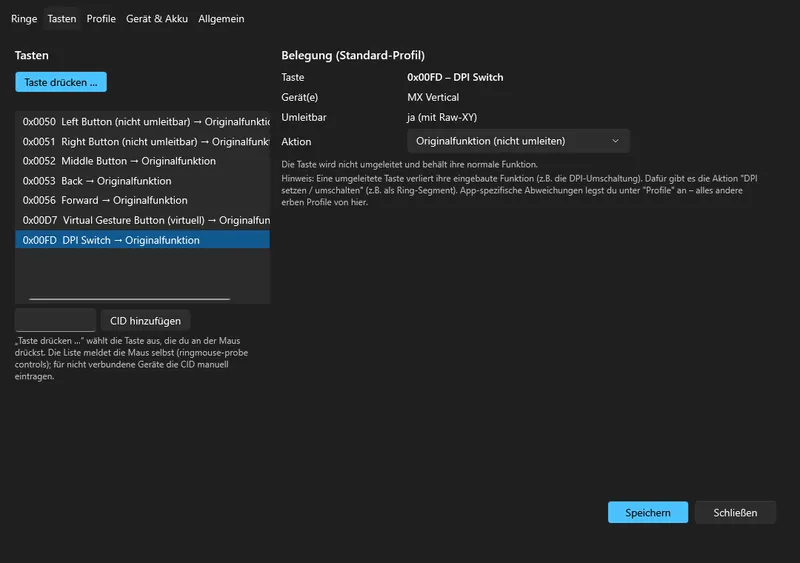
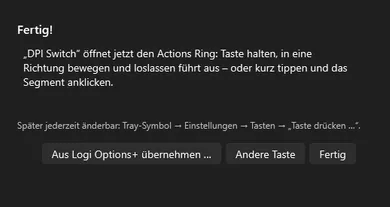
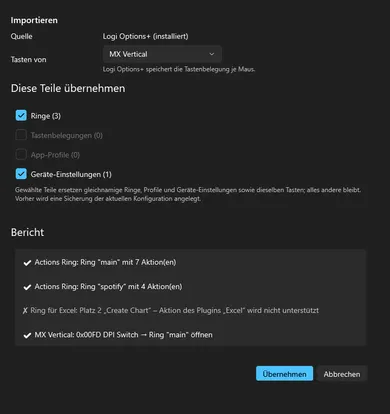
Erster Start – Taste für den Ring drücken oder die Einrichtung aus Logi Options+ übernehmen:
Inhalt
- Installation
- Options+ ablösen
- Bedienung des Rings
- Konfiguration · Aktionstypen · Icons · Profile · Import & Export
- Akku & Tray
- Fenster mit Adminrechten (UIPI / uiAccess)
- ringmouse-probe
- Troubleshooting
- Datenschutz
- Selbst bauen
- Lizenz
Installation
RingMouse.exeaus dem neuesten Release herunterladen. Es ist eine einzelne, eigenständige Datei – .NET muss nicht installiert sein. Im Release stehen auch die SHA-256-Prüfsummen.- An einen festen Ort kopieren, z.B.
%LOCALAPPDATA%\Programs\RingMouse\, und starten. Die Datei ist nicht codesigniert, deshalb kann Windows SmartScreen beim ersten Start warnen (Weitere Informationen → Trotzdem ausführen). - Beim ersten Start legt RingMouse
%APPDATA%\RingMouse\config.jsonmit einem Standard-Ring an: 8 Plätze und die Untermenüs Medien und Text. Sobald die Maus verbunden ist, fragt die Ersteinrichtung nach der Ring-Taste: einfach die gewünschte Taste an der Maus drücken (z.B. Daumen-, Gesten- oder DPI-Taste). Ändern geht jederzeit unter Einstellungen → Tasten → Taste drücken …. - Tray-Symbol → Einstellungen → Allgemein → Mit Windows starten → Speichern.
Aktualisieren: RingMouse beenden (Tray → Beenden oder RingMouse.exe --exit), Datei ersetzen, wieder starten.
Options+ ablösen
Options+ und RingMouse streiten sich um dieselben Tasten. Options+ setzt seine Umleitungen bei jedem App-Wechsel neu und schaltet die „Analytics“-Meldungen für jeden Klick wieder ein.
- Zuerst die Options+-Einrichtung übernehmen: Die Ersteinrichtung bietet Aus Logi Options+ übernehmen … an (auch unter Einstellungen → Allgemein). Das bringt den Actions Ring samt Ordnern, die Tastenbelegungen und die App-Profile mit – siehe Import & Export.
- Options+ beenden: Tray → Beenden, dann im Task-Manager
logioptionsplus_agent,logioptionsplusundLogiPluginServicebeenden. - RingMouse starten. Im Log (
%APPDATA%\RingMouse\logs\ringmouse-*.log) sollte eine Zeile wie<Mausname> configured … diverted [0x…] Raw-XY [0x…]mit der CID deiner Ring-Taste stehen (Logs sind englisch). - Klappt alles und hast du Options+ nur für diese Maus genutzt: Logi Options+ deinstallieren. Den Logi Plugin Service gleich mit entfernen, er ist der Unterbau des Options+-Actions-Rings. Brauchst du Options+ weiter für andere Geräte (z.B. Tastatur oder Webcam), behalte es – lass die Maus aber nur von einem der beiden Programme steuern; beide gleichzeitig sind nicht getestet.
- Hat Options+ Tasten dauerhaft umgeleitet, zeigt
ringmouse-probe controlsbei diesen TastenPERSIST. Zurücksetzen geht mitringmouse-probe reset. RingMouse räumt fremde Umleitungen auf nicht belegten Tasten beim Start ohnehin selbst auf.
Häufige Ursache, wenn der Options+-Ring nur manchmal aufgeht: App-Profile in Options+ (z.B. für Edge, Teams oder Office) belegen die Ring-Taste dort anders, etwa mit „Zeigergeschwindigkeit ändern“. RingMouse-Profile erben vom Standard und weichen nur dort ab, wo du es explizit einstellst.
Bedienung des Rings
Modus (ring.mode) | Verhalten |
|---|---|
hybrid (Standard) | Kurz tippen: Ring bleibt offen, Klick aufs Segment führt aus. Halten: Richtung wählen, Loslassen führt aus. |
hold | Taste halten, Richtung wählen, Loslassen führt aus |
tap | Ring bleibt offen, Klick führt aus |
- Die Auswahl läuft über den Winkel, nicht über einen Treffertest. Segment 1 liegt oben, weiter geht es im Uhrzeigersinn.
- Untermenüs beim Halten (Durchschieben): Taste halten und Richtung Untermenü zeigen – das Segment wird markiert.
Weiter nach außen schieben (über etwa 85 % des Radius) öffnet das Untermenü, die Taste bleibt gedrückt. Über dem
gewünschten Eintrag loslassen führt ihn aus. Abschaltbar mit
ring.submenuPush: false. Loslassen auf dem Untermenü-Segment öffnet es wie bisher zum Anklicken. - Rückmeldung: Das markierte Segment blendet weich in die Akzentfarbe und gleitet leicht nach außen, beim
Durchschieben wandert es weiter hinaus. Steht der Zeiger beim Halten still (Raw-XY), zeigt ein Punkt die Bewegung, und
der normale Mauszeiger ist so lange ausgeblendet (
ring.hideCursor; er kommt beim Schließen, im Tippen-Modus und nach 5 s ohne Bewegung zurück, nach einem Absturz beim nächsten Start). Untermenüs zoomen herein und beim Zurückgehen wieder heraus, beim Ausführen leuchtet das Segment kurz auf und der Ring blendet aus. An Segmentgrenzen gibt es 5° Hysterese, damit die Markierung nicht flackert.ring.animation: falseschaltet die Animationen ab. - Mitte (Deadzone): Loslassen oder Klicken dort bricht ab. Im Untermenü heißt die Mitte „Zurück“.
- Weitere Wege zum Abbrechen: Esc, Rechtsklick, Klick außerhalb des Rings, Taste erneut drücken (im Tippen-Modus). Rücktaste führt eine Ebene zurück.
- Kann die Taste Raw-XY (z.B. die DPI-Taste der MX Vertical;
ringmouse-probe controlszeigt es je Taste), bleibt der Mauszeiger beim Halten stehen und die Richtung kommt direkt vom Sensor. Sonst wählt der Ring über die Zeigerbewegung. - Am Bildschirmrand wird der Ring in den sichtbaren Bereich geschoben. Danach springt der Zeiger an seine
Ausgangsposition zurück (
ring.restoreCursor). - Das Overlay aktiviert sich nie, der Fokus bleibt im Zielfenster. Die Aktion landet also dort, wo du gerade warst.
- Hell/Dunkel folgt dem Windows-Modus, die Akzentfarbe ebenfalls. Der Ring ist Per-Monitor-DPI-korrekt.
- Aussehen anpassen (Einstellungen → Ringe → „Aussehen des Rings“, mit Live-Vorschau):
- Größe (Radius). „Am Bildschirm ansehen“ zeigt den Ring kurz in echter Größe am Mauszeiger, denn die Vorschau im Fenster wird immer eingepasst.
- Symbole & Schrift in %. Zu lange Wörter werden automatisch kleiner, statt abgeschnitten zu werden.
- Farbschema, Ringfarbe, Markierungsfarbe und Deckkraft. Schrift und Abstufungen werden aus der Ringfarbe abgeleitet.
- Zeigerpunkt: Größe und Farbe.
- Farben gibt es als Farbfelder oder über „Eigene…“ (Windows-Farbdialog). In der Config stehen sie als
"#RRGGBB", leer bedeutet automatisch.
- Latenz: Im Log steht bei jedem Öffnen, wie viele Millisekunden nach dem Tastendruck der Ring sichtbar war. Gemessen: rund 24 ms vom HID-Event bis zum ersten Frame.
Konfiguration
Datei: %APPDATA%\RingMouse\config.json. Daneben liegt config.schema.json, damit Editoren wie VS Code beim Tippen
Vorschläge machen und prüfen (die Beschreibungen im Schema sind englisch).
- Kommentare (
//) und abschließende Kommas sind erlaubt. - Änderungen werden sofort übernommen.
- Bei einem Fehler bleibt die letzte gültige Config aktiv. Eine Tray-Meldung nennt die Zeile.
- Das Einstellungsfenster schreibt dieselbe Datei. Beim Speichern aus dem Fenster gehen Kommentare verloren.
{
  "$schema": "./config.schema.json",
  "general": {
    "language": "auto",                 // auto | english | german
    "autostart": "run",                 // off | run | task
    "warnIfOptionsPlusRunning": true,
    "disableAnalyticsReporting": true,  // Options+-„Klick-Tracking" der Maus abschalten
    "logLevel": "Information"
  },
  "ring": {
    "mode": "hybrid", "radius": 150, "deadzone": 26, "tapThresholdMs": 350, "submenuPush": true, "hideCursor": true,
    "animation": true, "restoreCursor": true, "useRawXY": "auto", "rawXYScale": 0.6,
    "theme": "system", "showLabels": true, "autoCloseSeconds": 8,
    "ringColor": null, "accentColor": null, "opacity": 100, "textScale": 100,   // null = automatisch, sonst "#RRGGBB"
    "pointerColor": null, "pointerSize": 9
  },
  "buttons": {                          // CID → Aktion (CIDs: Einstellungen → Tasten oder ringmouse-probe controls)
    "0x00FD": { "type": "ring", "ring": "main" }   // legt die Ersteinrichtung für die gedrückte Taste an
  },
  "rings": {
    "main": { "segments": [
      { "label": "Wiedergabe/Pause", "icon": "PlayPause",  "action": { "type": "media", "key": "playPause" } },
      { "label": "Emoji",            "icon": "Emoji",      "action": { "type": "system", "command": "emojiPanel" } },
      { "label": "Medien",           "icon": "Music",      "action": { "type": "submenu", "ring": "media" } },
      { "label": "Sperren",          "icon": "Lock",       "action": { "type": "system", "command": "lock" } },
      { "label": "Text",             "icon": "Edit",       "action": { "type": "submenu", "ring": "text" } },
      { "label": "Bildschirmfoto",   "icon": "Screenshot", "action": { "type": "screenshot" } },
      null,                                              // leerer Platz
      { "label": "Explorer",         "icon": "Folder",     "action": { "type": "launch", "target": "explorer.exe" } }
    ] },
    "text": { "title": "Text", "segments": [
      { "label": "Erledigt", "icon": "Check", "action": { "type": "snippet", "text": "Erledigt {now:dd.MM.yyyy HH:mm}" } },
      { "label": "Grüße",    "icon": "Mail",  "action": { "type": "snippet", "text": "Viele Grüße{newline}{user}" } }
    ] }
  },
  "profiles": [
    { "name": "Excel", "processes": ["excel.exe"],
      "buttons": { "0x0053": { "type": "keys", "keys": "Ctrl+Z" } },   // Zurück = Rückgängig, nur in Excel
      "rings":   { "main": "main-excel" } }                           // eigener Ring in Excel
  ],
  "devices": {
    "*":           { },
    "MX Vertical": { "dpi": 1000 }      // wird nach jedem Reconnect erneut gesetzt
  },
  "battery": { "thresholds": [20, 10, 5], "notifyCharged": true, "pollMinutes": 10, "trayDevice": null },
  "debug": { "rawHidLog": false, "logRingLatency": true }
}
Aktionstypen
type | Felder | Hinweis |
|---|---|---|
ring | ring | nur als Tastenbelegung: öffnet einen Ring |
submenu | ring | nur im Ring: Untermenü an derselben Stelle |
keys | keys | Ctrl+Shift+S, Win+., Alt+F4, Folge Ctrl+K, Ctrl+C. Deutsche Namen erlaubt (Strg, Entf, Pos1 …), Zeichentasten richten sich nach dem aktiven Layout |
media | key | playPause, next, previous, stop, volumeUp, volumeDown, mute |
launch | target, arguments, workingDirectory, elevated | Pfad, Datei, Ordner, URL, URI (ms-settings:, spotify:…), shell:AppsFolder\<AUMID> |
snippet | text, mode (type/paste) | Platzhalter {now:dd.MM.yyyy HH:mm}, {date}, {time}, {clipboard}, {user}, {computer}, {newline} |
powershell | script oder command, arguments, hidden, usePwsh, elevated | Befehle laufen über -EncodedCommand (keine Quoting-Probleme) |
screenshot | – | Snipping-Tool-Auswahl (ms-screenclip:), Fallback Win+Shift+S |
system | command | lock (LockWorkStation – Win+L ist per SendInput nicht möglich), emojiPanel, showDesktop, taskView, clipboardHistory, monitorOff, openSettings |
dpi | values | ein Wert = setzen, mehrere = durchschalten, z.B. [1000, 2000]. Ersetzt die DPI-Funktion einer umgeleiteten DPI-Taste |
appKeys | process, keys, restoreFocus, launchIfNotRunning | Hotkey an eine bestimmte App: Fenster kurz aktivieren, senden, Fokus zurück |
mouse | button | left, right, middle, back, forward. Als Tastenbelegung wird die Taste gedrückt gehalten wie die physische |
sequence | steps | mehrere Aktionen, dazwischen { "type": "delay", "ms": 300 } |
native | – | Originalfunktion (Taste nicht umleiten) |
none | – | Taste deaktivieren |
Programme starten ohne Adminrechte: Läuft RingMouse selbst mit Adminrechten, startet es Programme trotzdem über die
Explorer-Shell ohne Adminrechte. Das gilt nicht, wenn "elevated": true gesetzt ist.
Spotify ohne Web-API: Options+ steuert Spotify über die Web-API mit Internet und Login. Mit appKeys geht es lokal:
Desktop-Hotkeys an das Spotify-Fenster, z.B. Ctrl+S Zufall, Ctrl+R Wiederholen, Alt+Shift+B Gefällt mir. Eine
Playlist öffnet launch mit ihrer spotify:playlist:…-URI; Abspielen musst du selbst starten.
Icons
- Symbolnamen (Segoe Fluent Icons):
PlayPause Pause Stop Next Previous Volume VolumeUp VolumeDown Mute Emoji Music Album Lock Ticket Tag Screenshot Camera Photo Folder FolderOpen Explorer Shuffle Repeat RepeatOne Heart HeartFill Playlist List Clock Recent Timer Check CheckMark Save Refresh Sync Back Forward Cancel Settings Globe Web Terminal PowerShell Keyboard Mouse Mail Copy Paste Cut Undo Redo Search Calendar Star Link Edit Delete Add Phone People Microphone Video Monitor Desktop TaskView Power Brightness Home Pin Flag Warning Info Code Dpi Speed Headphones Chat Print Share Download Upload Cloud Bluetooth Battery Help Zoom FullScreen Clipboard Laptop Shield Document ChevronRight - Eigene Icons:
glyph:E72Efür einen beliebigen Codepointfile:C:\pfad\bild.pngfür eine PNG-, ICO- oder JPG-Dateiexe:C:\pfad\app.exefür das Programmicontext:ABfür bis zu 3 Zeichen
- Ohne Angabe: RingMouse wählt ein Icon passend zur Aktion. Bei
launchist das automatisch das Programmicon.
Profile
- Das erste passende Profil gewinnt. Maßgeblich ist der Prozessname des Vordergrundfensters, z.B.
excel.exe; Platzhalter*und?sind erlaubt. - Ein Profil überschreibt nur, was darin steht: einzelne
buttonsund/oderrings(Ringname → anderer Ring). - Alles andere kommt aus dem Standard.
- Tasten, die nur in einem Profil belegt sind, werden trotzdem überall umgeleitet. In den anderen Apps bildet RingMouse die Originalfunktion nach (Zurück/Vor/Mitte).
Import & Export
- Exportieren: Einstellungen → Allgemein → Exportieren … speichert die Konfiguration als
.json-Datei, z.B. für einen anderen Rechner. - Importieren: Importieren … nimmt so eine Datei oder ein aus Logi Options+ exportiertes Actions-Ring-Preset
(
.lp5). Eine Vorschau zeigt, was übernommen wird und was nicht; du wählst die Teile: Ringe, Tastenbelegungen, App-Profile, Geräte-Einstellungen und – bei RingMouse-Dateien – die allgemeinen Einstellungen. Gewählte Teile ersetzen gleichnamige Ringe, Profile und Geräte-Einträge sowie dieselben Tasten; alles andere bleibt. Vorher wird eine Sicherung der aktuellen Konfiguration angelegt. - Aus Logi Options+: Aus Logi Options+ importieren … (auch in der Ersteinrichtung) liest die lokalen Options+-Daten:
den Actions Ring samt Ordnern (aus dem Logi Plugin Service, auch App-spezifische Ringe) sowie Tastenbelegungen und
App-Profile der gewählten Maus (aus der Options+-Einstellungsdatenbank, gelesen aus einer Kopie).
- Übernommen werden: Tastenkürzel, Textbausteine, Programm-/Datei-/URL-Starts, Medien- und Windows-Funktionen, Makros
daraus sowie die Aktionen des Spotify-Plugins (als lokale Spotify-Hotkeys, Playlists über ihre
spotify:-URI). - Nicht übertragbar: Aktionen anderer Plugins (z.B. Excel, Teams, Photoshop), Drehregler-Funktionen, Gesten, Easy-Switch, macOS-Tastenkürzel und „Zeigergeschwindigkeit ändern“. Der Bericht nennt jede einzeln.
- Gelesen werden nur Profile und Anwendungen – keine Konto-, Analyse- oder sonstigen Options+-Daten.
- Übernommen werden: Tastenkürzel, Textbausteine, Programm-/Datei-/URL-Starts, Medien- und Windows-Funktionen, Makros
daraus sowie die Aktionen des Spotify-Plugins (als lokale Spotify-Hotkeys, Playlists über ihre
RingMouse.exe --import-report <Datei>schreibt, was ein Import aus der installierten Options+ ergäbe, ohne etwas zu ändern – praktisch für Fehlerberichte.
Akku & Tray
- Tray-Symbol: der Akkustand als Zahl in einem Ring. Der Ring ist das Erkennungszeichen von RingMouse (zur
Unterscheidung von anderen Prozentanzeigen, z.B. MagicPods) und zeigt den Füllstand als Bogen ab 12 Uhr.
- weiß bzw. schwarz passend zur Taskleiste, ab 20 % orange, ab 10 % rot
- grün beim Laden bzw. am Kabel, Häkchen bei 100 %
- grau, wenn die Maus nicht erreichbar ist (letzter bekannter Stand)
- „?“ ohne Wert
- Tooltip: z.B.
MX Vertical: 64 % · entlädt · Bluetooth LE. Schläft die Maus, steht dort der zuletzt bekannte Stand mit Uhrzeit. - Warnungen bei 20, 10 und 5 %: jede Schwelle einmal pro Entladezyklus. Sie wird erst wieder aktiv, wenn geladen wird oder der Stand um 5 Punkte darüber steigt. Dazu kommt „Aufladen abgeschlossen“. Unter Windows 11 erscheinen die Meldungen als normale Benachrichtigungen.
- Quelle:
0x1004 UNIFIED_BATTERY, sonst0x1001 BATTERY_VOLTAGEmit eigener, perbattery.voltageCurveeinstellbarer Li-Ion-Kurve, sonst0x1000. Die MX Vertical meldet über0x1000Stufenwerte. - Aktualisierung: über Events der Maus, zusätzlich eine Abfrage alle
pollMinutes. Der letzte Stand liegt in%APPDATA%\RingMouse\state.json.
Fenster mit Adminrechten (UIPI / uiAccess)
Windows lässt einen normalen Prozess keine Eingaben an Fenster mit höheren Rechten senden (UIPI). Low-Level-Hooks sehen dort auch keine Klicks. RingMouse erkennt und protokolliert das und zeigt einmal pro Programm eine Meldung. Der Ring öffnet sich trotzdem, arbeitet in dem Fall aber nur im Halten-Modus.
| Setup | Lösung |
|---|---|
| Konto ist Administrator (UAC mit „Ja“) | Autostart „Aufgabe mit höchsten Privilegien“ in den Einstellungen. Die Aufgabe läuft mit normaler Priorität und ohne Laufzeitlimit. |
| Standardbenutzer + separates Admin-Konto | „Höchste Privilegien“ bringt nichts, weil Admin-Fenster unter dem anderen Konto laufen. Lösung ist die uiAccess-Installation. |
uiAccess-Installation: Die Exe wird signiert und nach C:\Program Files\RingMouse gelegt. Sie läuft dann ohne
Adminrechte und darf trotzdem Admin-Fenster bedienen. RingMouse-uiAccess.zip aus dem Release nehmen (oder selbst bauen
mit .\build.ps1 -Target Publish), dann als Administrator:
Start-Process powershell -Verb RunAs -ArgumentList '-ExecutionPolicy Bypass -File "<Pfad>\tools\install-uiaccess.ps1"'Das Skript erzeugt ein lokales Codesignatur-Zertifikat, das nicht exportierbar ist und nur diesem Rechner vertraut wird.
Alternativ übergibst du mit -Thumbprint eines aus eurer PKI. Anschließend kopiert und signiert es die App. Danach
RingMouse aus C:\Program Files\RingMouse starten und Mit Windows starten aktivieren. Unter Einstellungen → Allgemein →
Info steht dann „uiAccess ja“.
ringmouse-probe
Diagnosewerkzeug für die Konsole (Ausgabe englisch). Es braucht keine Adminrechte und liest nur, außer bei live und
reset.
ringmouse-probe list                     alle Logitech-HID-Collections: Usage Page/Usage, Report-IDs, HID++, BLE/USB/Receiver
ringmouse-probe info | features | controls | battery | dpi [--set N] | dump
ringmouse-probe live --cid 0x00FD [--rawxy] | --all     Taste umleiten, Events roh + dekodiert (Strg+C stellt wieder her)
ringmouse-probe monitor                  nur mitlesen (zeigt auch fremde Software wie Options+)
ringmouse-probe watch [--cid 0x00FD] [--takeover]       DeviceService wie in der App: Reconnect/Standby/Watchdog live
ringmouse-probe reset [--cid ..]         Umleitungen/Remaps/Analytics auf nativ
Optionen: --device <n|PID>  --index <1-6>  --swid <1-15>  --raw  --record frames.jsonl  --duration <s>  --timeout <ms>
Beispiel – Befunde an einer MX Vertical über Bluetooth:
- Verbindung über BLE, PID
B020, HID++ 4.5. - Die HID++-Collection ist
COL02mit Usage Page 0xFF43 / Usage 0x0202. Unter BLE gibt es nur Long Reports0x11, nicht0xFF00. - Tasten:
0x0050und0x0051sind nicht umleitbar.0x0052,0x0053,0x0056und0x00FD(DPI Switch) sind umleitbar, jeweils auch mit Raw-XY.0x00D7ist eine virtuelle Taste. - Akku über
0x1000, DPI 400–4000 in 100er-Schritten.
Troubleshooting
| Problem | Ursache / Lösung |
|---|---|
| Ring öffnet nicht | Ist eine Ring-Taste belegt (Einstellungen → Tasten)? Läuft Options+? Siehe Tray-Tooltip bzw. Log: dort nach diverted [0x…] mit der CID der Taste suchen. Gegenprobe mit ringmouse-probe live --cid <CID> |
| Taste ohne Funktion nach einem Absturz | Die temporäre Umleitung ist noch aktiv. Maus kurz aus- und einschalten oder ringmouse-probe reset. Ein Neustart von RingMouse setzt sie ebenfalls neu |
| Nach dem Aufwachen braucht der erste Druck einen Moment | BLE verbindet sich neu. RingMouse konfiguriert die Maus nach 0x1D4B, nach Standby-Ende (+2/+6/+15 s) und per Watchdog |
| Akku zeigt „?“ oder grau | Die Maus schläft und hat noch keinen Wert geliefert. Den letzten Stand zeigt der Tooltip |
| Aktion kommt im Admin-Fenster nicht an | UIPI, siehe uiAccess |
| Textbaustein kommt in RDP/Citrix verstümmelt an | "mode": "paste" verwenden |
App-Hotkeys (appKeys) ohne Wirkung | Die App muss mit Fenster laufen. Ist sie nur im Tray minimiert, wird sie kurz geöffnet. Bei Spotify lassen sich Hotkeys nicht global setzen |
config.json kaputt | Die alte Config bleibt aktiv. Die Tray-Meldung nennt die Zeile; der Editor zeigt mit config.schema.json den Fehler |
| Autostart „Aufgabe“ bringt nichts | Die höheren Rechte wirken nur für Admin-Konten, siehe oben. Die Aufgabe startet RingMouse aber auch beim Entsperren, falls es nicht läuft (von älteren Versionen angelegte Aufgaben einmal in den Einstellungen neu setzen, dafür fragt die UAC einmal nach einem Admin-Konto). Der Run-Eintrag startet nur bei der Anmeldung |
| Ring reagiert nach Standby/Bluetooth-Abbruch nicht mehr | Ein eigener Wächter-Thread erkennt eine hängende Geräteverwaltung nach 45 s, bricht den Schritt ab und startet sie notfalls neu. Im Log steht dann Device management stuck for … s at "<Schritt>", alle 10 min eine Zeile zu fehlenden Logitech-Geräten und alle 30 min eine Statuszeile |
| RingMouse reagiert nicht (Windows meldet „keine Rückmeldung“) | Der UI-Wächter schreibt UI thread not responding for … (step: …) ins Log – bitte diese Zeile melden |
Datenschutz
RingMouse hat keine Telemetrie und baut keine Netzwerkverbindungen auf. Alles bleibt auf deinem Rechner:
%APPDATA%\RingMouse\–config.json,config.schema.json,state.json(letzte Akkustände),logs\%LOCALAPPDATA%\RingMouse\startup.log– ein kleines Startprotokoll
Logs und Mitschnitte von ringmouse-probe dump enthalten technische Gerätedaten wie die Unit-ID deiner Maus. Prüfe sie,
bevor du sie in einem Fehlerbericht teilst.
Selbst bauen
.\build.ps1                       # Build + Tests + Publish (braucht das .NET 10 SDK)
# Ergebnis:
#   publish\RingMouse\RingMouse.exe          – die App (eine Datei, self-contained)
#   publish\probe\ringmouse-probe.exe        – Diagnosewerkzeug
#   publish\RingMouse-uiAccess\              – Variante für Admin-Fenster (siehe oben)
Aufbau, Kommandozeilen-Optionen (--exit, --render-ui, --selftest) und Abhängigkeiten stehen im
englischen README. Eine Prüfliste für manuelle Tests liegt in
docs/testing.md.
Lizenz
MIT mit „Commons Clause“: RingMouse darf kostenlos genutzt werden, auch beruflich, und darf verändert und kostenlos weitergegeben werden. Nicht erlaubt ist, RingMouse zu verkaufen oder kostenpflichtige Produkte oder Dienste anzubieten, deren Wert im Wesentlichen aus RingMouse stammt. Zum Mitwirken siehe CONTRIBUTING.md.
Logitech, Logi Options+ und MX Vertical sind Marken von Logitech. RingMouse ist ein unabhängiges Projekt und steht in keiner Verbindung zu Logitech.